Материалы дела – информация обо всех МД по делу, если у пользователя есть к ним доступ.
В меню-троеточии карточки дела доступны возможности:
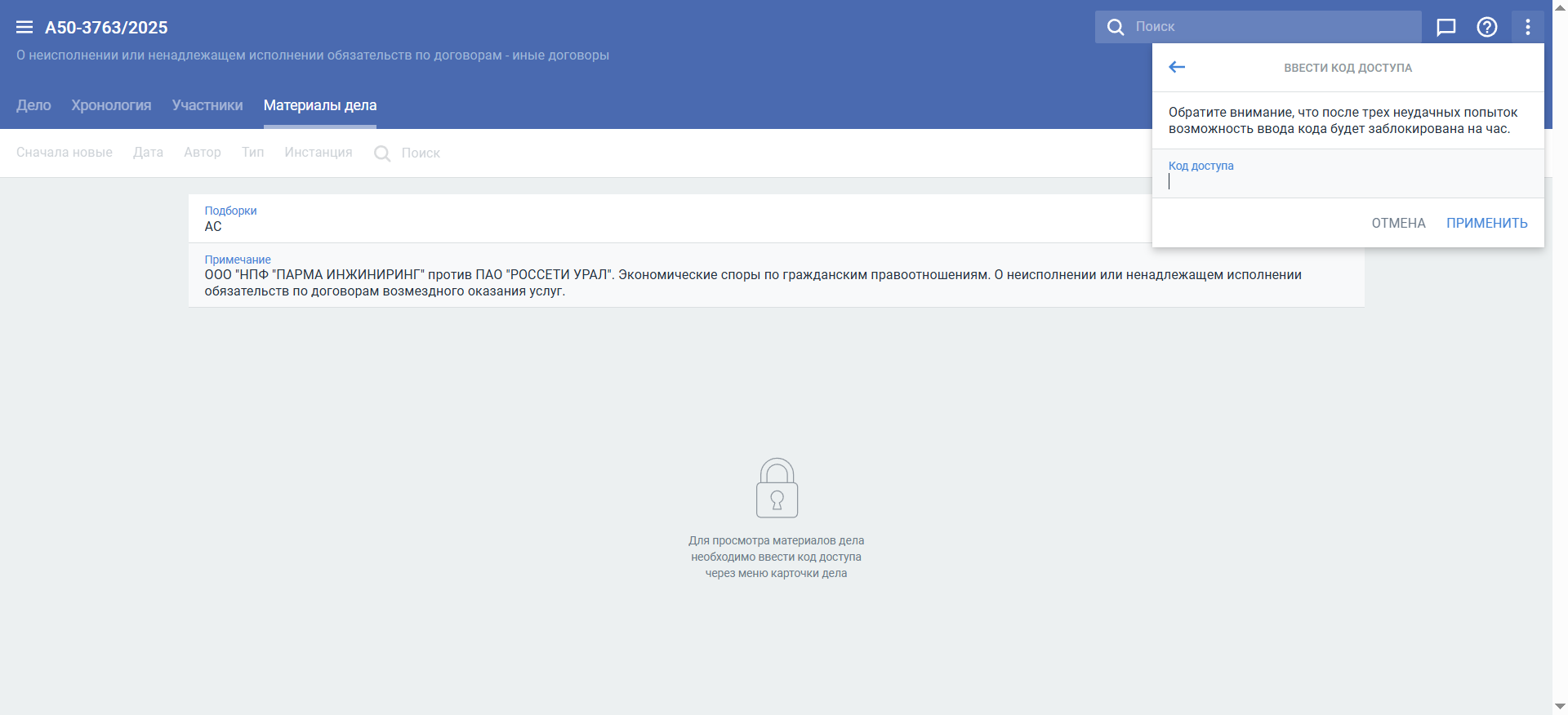
Ввод кода доступа к материалам дела
Скачивание документов по делу
Настройка порядка разделов
Также можно добавить дело в подборку и оставить примечание с помощью специальных полей.
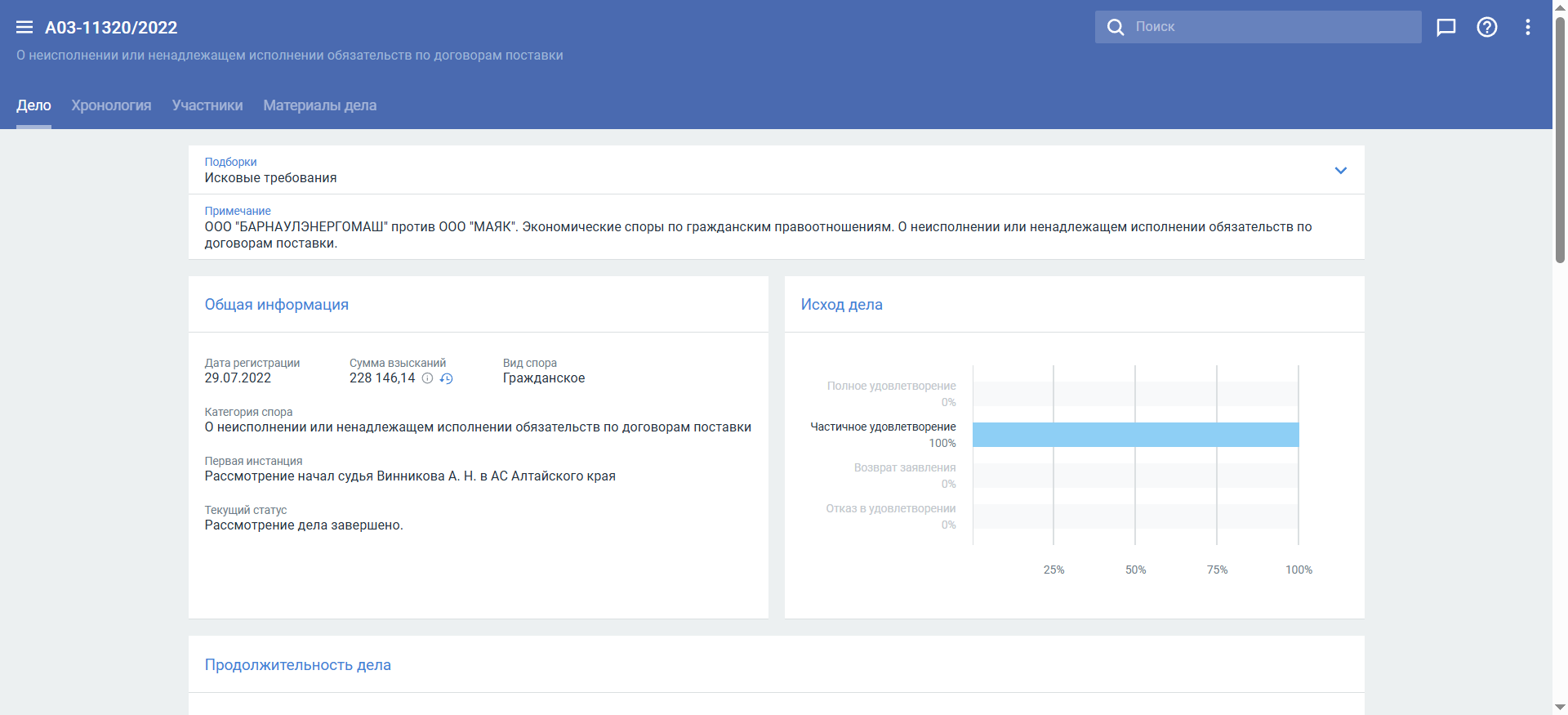
Вкладка "Дело" карточки дела АС
На вкладке Дело отображается общая информация по делу с распределением по блокам:
Общая информация – сводная информация по делу. Если по делу были изменения в суммах исковых требований, рядом с полем Сумма требований отображается виджет , при нажатии на который выполняется переход в блок Изменение иска. Для дел упрощенного и приказного производства отображается соответствующий признак или (также отображается в результатах расширенного и быстрого поиска и в подборках дел)
Вероятность исхода – отображается для арбитражных дел
Продолжительность дела
Ближайшие заседания. Отображается информация о дате назначенного заседания и времени до его начала
Изменение иска – информация об изменениях по исковым требованиям
Участники спора – список участников дела
Результаты рассмотрений по существу
Результаты промежуточных рассмотрений.
Вкладка "Хронология" карточки дела АС
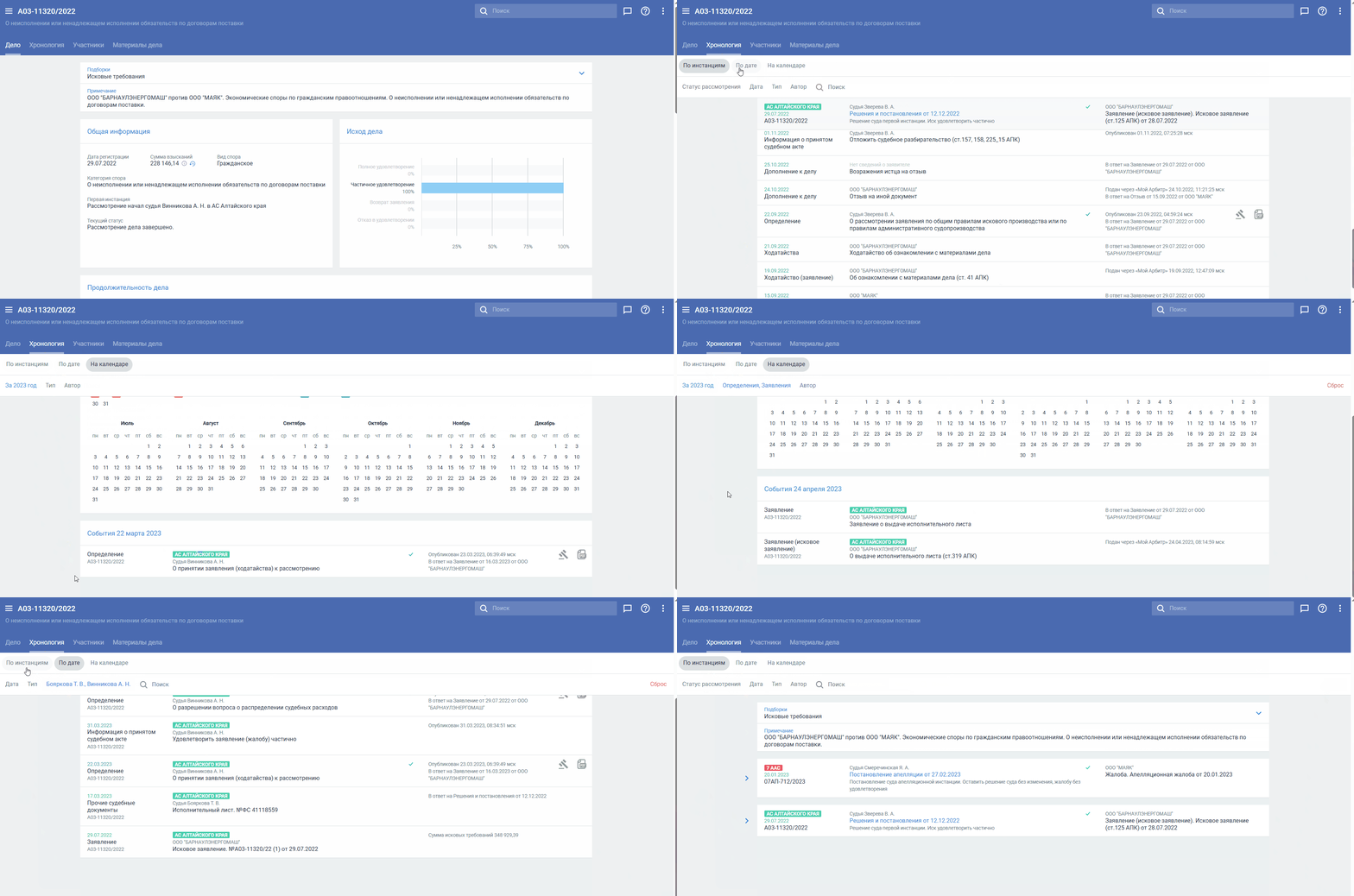
На вкладке Хронология доступен просмотр процессуальных событий по делу:
Откройте карточку дела.
Перейдите на вкладку Хронология.
Выберите раздел По инстанциям/По дате/На календаре.
Просмотрите список всех судебных инстанций и последние принятые решения судов, в которых рассматривалось дело. В режиме просмотра "На календаре" нажмите нужную дату, чтобы посмотреть события конкретного дня.
Если необходимо, настройте фильтры для событий. Если хотите посмотреть только активные/только завершенные рассмотрения, воспользуйтесь фильтром Статус рассмотрения.
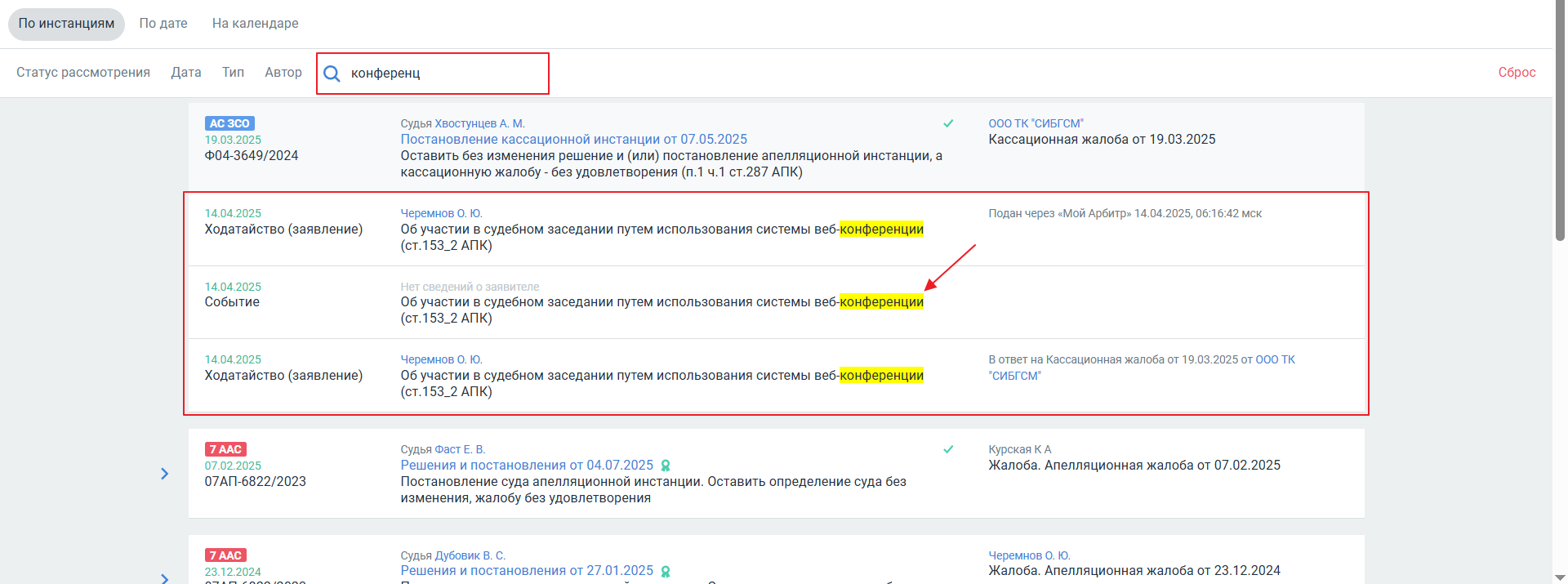
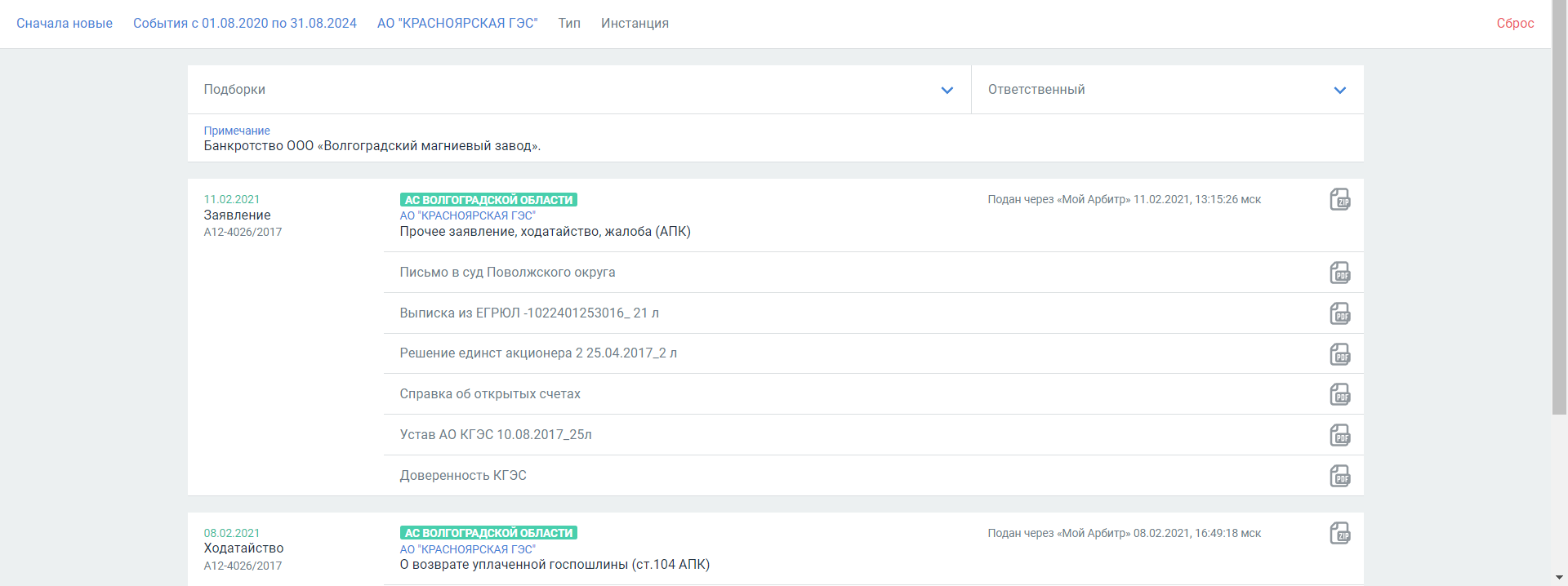
Также можно воспользоваться быстрым поиском. Строка быстрого поиска доступна только в разделах По дате, По инстанциям. Поиск осуществляется среди всех событий по всем текстовым атрибутам событий (в том числе по датам):
можно искать события и документы по корню слова (префиксу), например: иск, реш, опред, апелл, касс, постанов, испол, резол, упрощ, заявлен, банкрот
даже если слово написано с опечаткой, поиск будет выполнен, например: опредление, решние, упрщенное, резуля, банкротсво, исплнительный
доступен поиск по вложениям (файлы, сканы, экспертизы), если у пользователя есть доступ к материалам дела.
Найденные совпадения подсвечиваются желтым.
Чтобы сохранить интересующие копии судебных актов, нажмите кнопку рядом с названием.
Вкладка "Участники" карточки дела АС
Вкладка Участники содержит список участников. Для каждого участника отображается информация:
Роль участника в деле - ответчик, истец и т.д.
Наименование участника
ИНН участника
Дата вступления в дело
Сумма исковых требований
Позиция.
Получение доступа к материалам дела АС с помощью кода доступа
Все материалы дела (МД) отображаются на вкладке Материалы дела (если у пользователя есть доступ). Доступ к МД осуществляется через ввод кода доступа или подачу Ходатайства об ознакомлении с МД.
Внимание! Доступ к материалам дел, рассматриваемым в порядке упрощенного производства, не ограничен. Доступ к материалам дела, которое рассматривается по правилам общего производства, ограничен 24 часами. Чтобы продолжить работу с МД по истечении срока, необходимо заново ввести валидный код (см. далее).
Чтобы ввести код доступа к материалам, нажмите кнопку меню-троеточия в правом верхнем углу формы просмотра дела и выберите пункт «Ввести код доступа». При вводе кода выполняется проверка на факт подачи текущим пользователем Ходатайства об ознакомлении с материалами дела. Доступ к МД предоставляется только если Ходатайство было ранее отправлено пользователем и удовлетворено судом.
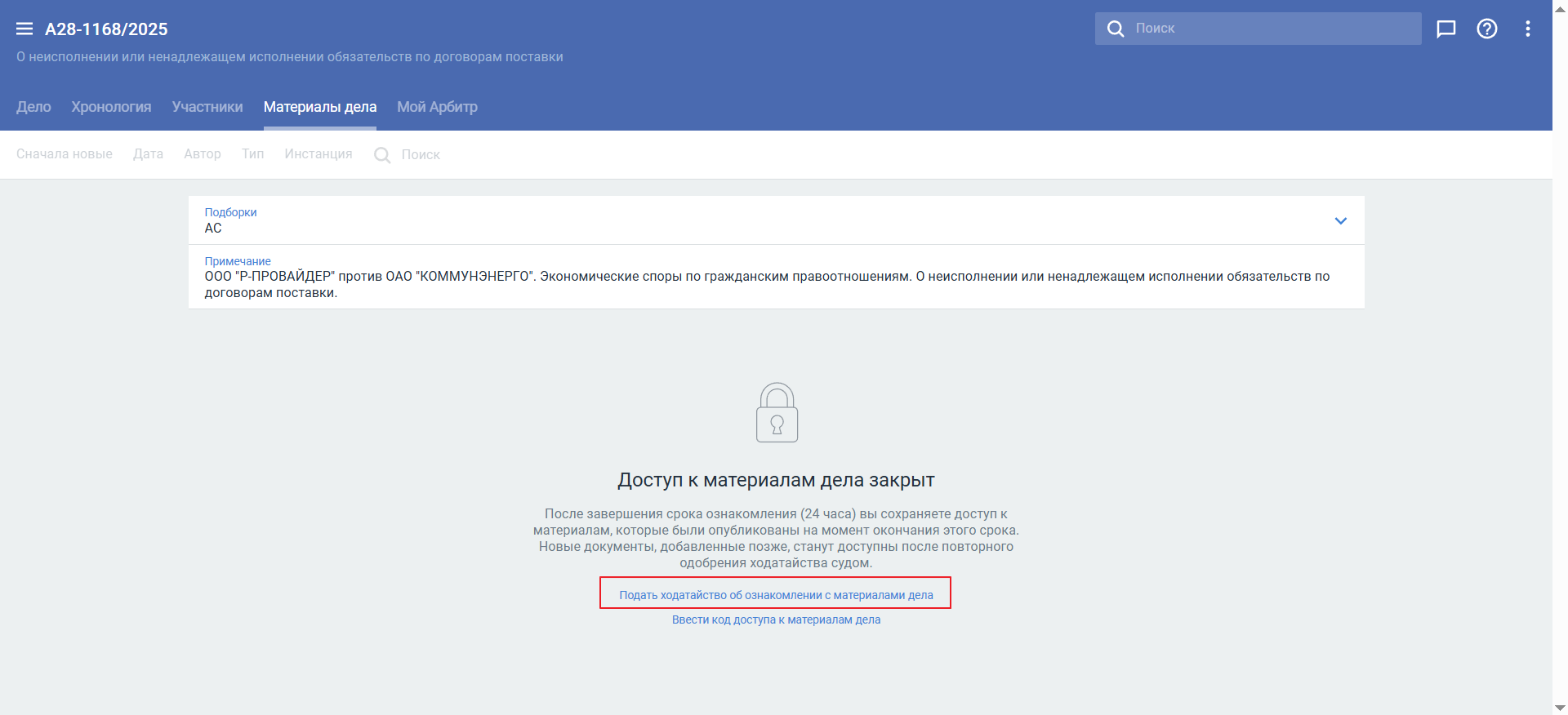
После ввода кода доступа пользователь может работать со всеми МД, которые были получены до истечения 24 часов с момента ввода кода. По окончанию срока пользователю отображается предупреждение: «Доступ к материалам дела закрыт. После завершения срока ознакомления (24 часа) вы сохраняете доступ к материалам, которые были опубликованы на момент окончания этого срока. Новые документы, добавленные позже, станут доступны после повторного одобрения ходатайства судом.».
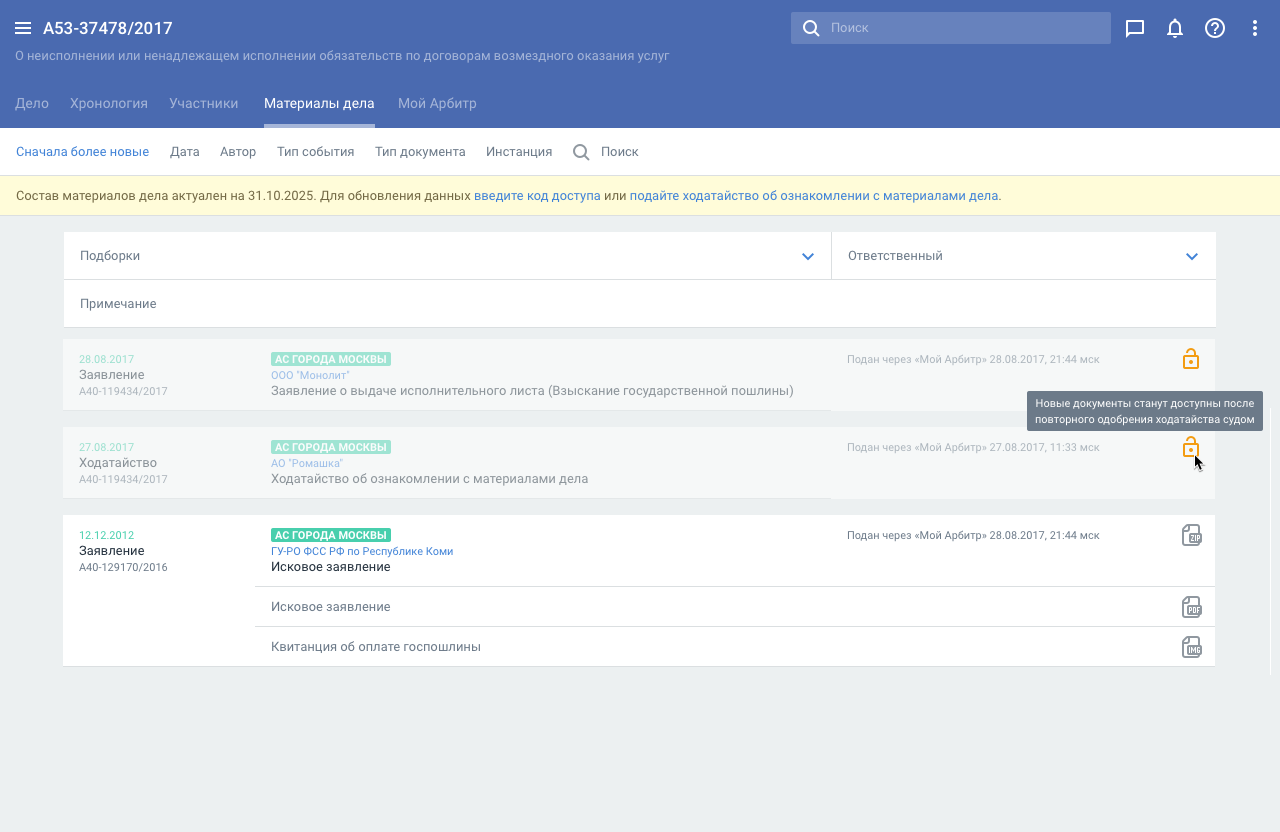
Новые МД отображаются на вкладках Материалы дела и Хронология, но их нельзя посмотреть/скачать/отфильтровать и т.д. Пользователю отображается предупреждение: «Состав материалов доступен в состоянии на [дата, время окончания прошлого периода действия кода]. Для обновления данных введите код доступа или подайте Ходатайство об ознакомлении с материалами дела».
Пользователь может продолжить работу с новыми МД после одобрения судом нового ходатайства и ввода нового кода. Ему становятся доступны все материалы, опубликованные до окончания соответствующего 24‑часового окна. Каждый новый ввод валидного кода доступа формирует обновленный срез материалов дела на момент завершения нового 24‑часового окна.
Получение доступа к материалам дела АС с подачей Ходатайства об ознакомлении с МД
Пользователь может подать Ходатайство об ознакомлении с МД из карточки дела АС.
Внимание! Ходатайство об ознакомлении с материалами дела доступно для отправки во все суды, кроме Арбитражного суда города Москвы (АСгМ). Ознакомиться с материалами дела АСгМ можно с помощью кода доступа.
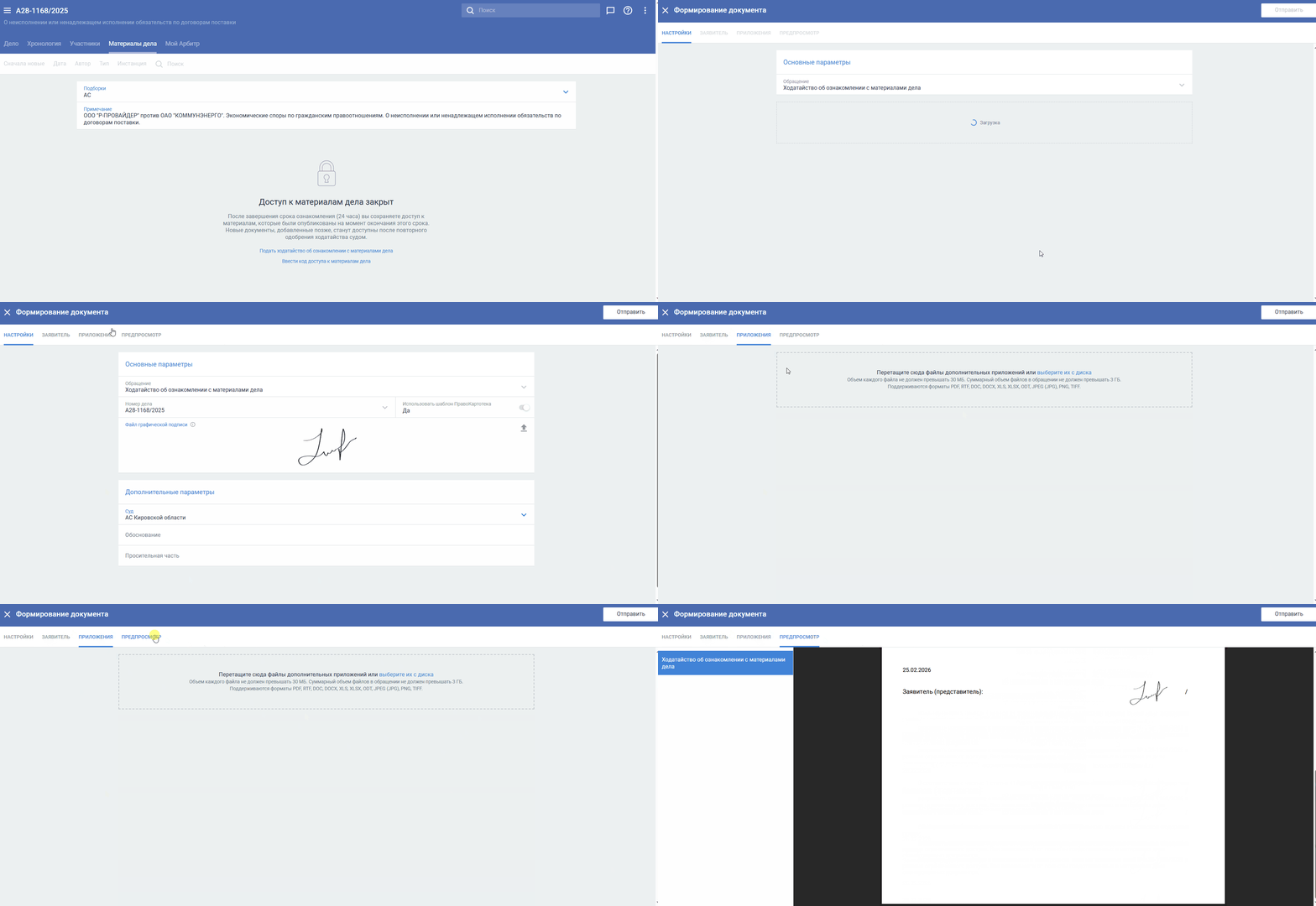
На вкладке Материалы дела отображается кнопка Подать ходатайство об ознакомлении с материалами дела.
Чтобы подать Ходатайство, выполните действия:
Нажмите кнопку Подать ходатайство об ознакомлении с материалами дела. Если ранее не была пройдена авторизация через ЕСИА, откроется форма аутентификации.
После успешной аутентификации будет выполнен автоматический переход на форму подачи Ходатайства с предзаполненными полями:
Вкладка Настройки:
блок Основные параметры - поля Обращение и Номер дела
блок Дополнительные параметры - поле Суд
Вкладка Заявитель:
блок Данные заявителя - поля Участник, Городской телефон, Мобильный телефон, Email.
Если пользователь ранее добавил доверенность в личном кабинете сервиса "Мой арбитр", она доступна для выбора в поле Доверенность. При выборе доверенности заполняются поля блока Данные заявителя - Тип участника, ИНН, ОГРН, Организационно-правовая форма и Наименование, а также поля блока Адрес местонахождения заявителя, в соответствии с учредительными документами. Добавление новой доверенности в ЛК "Мой арбитр" доступно в любой момент.
После заполнения формы нажмите кнопку Отправить. Ходатайство будет отправлено, его статус можно отслеживать на вкладке Мой арбитр карточки дела.
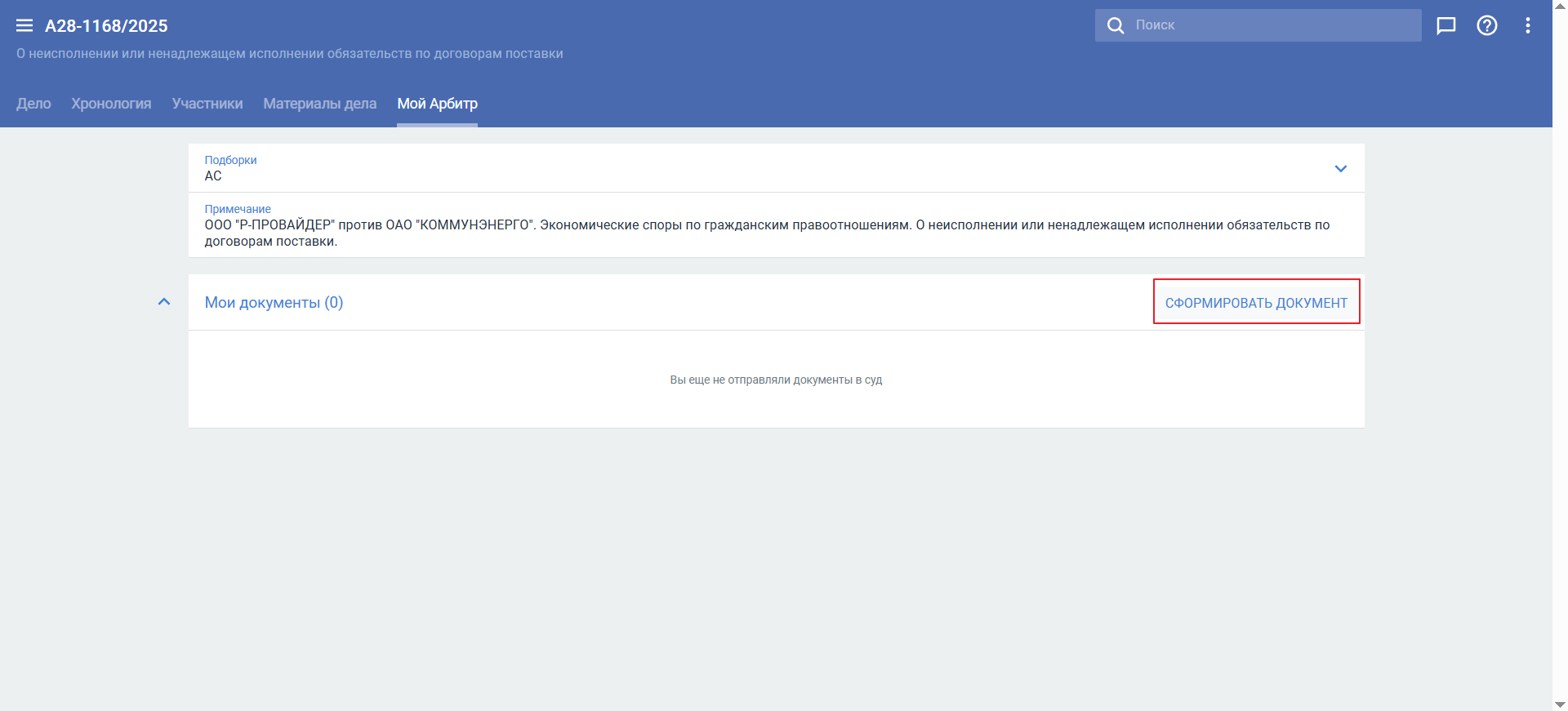
На вкладке Мой Арбитр отображается кнопка Сформировать документ. После нажатия кнопки откроется такая же форма подачи обращения, как и при действиях на вкладке Материалы дела.
После удовлетворения Ходатайства состав МД обновляется автоматически и на баннере с информацией отображаются сведения о новом сроке окончания доступа.
Работа со списком МД на вкладке "Материалы дела"
Доступна сортировка МД по дате (прямой/обратный порядок отображения) и фильтрация списка МД по следующим параметрам:
Дата – дата регистрации в суде (выбор периода)
Автор – пользователь, который инициировал добавление документа в материалы дела (множественный выбор из списка)
Тип события (множественный выбор из списка)
Инстанция (множественный выбор из списка со значениями «Первая инстанция», «Апелляционная инстанция», «Кассационная инстанция», «Верховный суд (ВС)»).
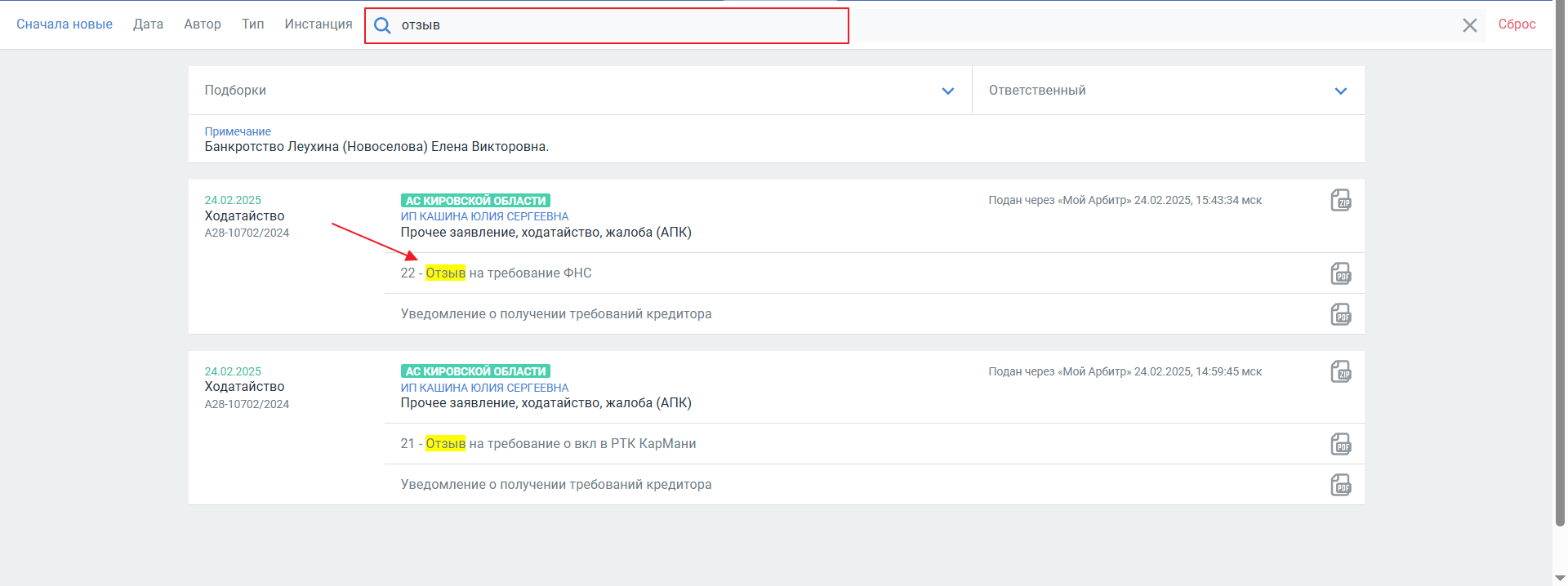
Также доступна строка быстрого поиска. При вводе в строке наименования документа (иск, решение, ходатайство и т.д.) список документов будет отфильтрован по заданному значению:
можно искать события и документы по корню слова (префиксу), например: иск, реш, опред, апелл, касс, постанов, испол, резол, упрощ, заявлен, банкрот
даже если слово написано с опечаткой, поиск будет выполнен, например: опредление, решние, упрщенное, резуля, банкротсво, исплнительный
доступен поиск по вложениям (файлы, сканы, экспертизы), если у пользователя есть доступ к материалам дела.
Найденные совпадения подсвечиваются желтым.
Доступно скачивание МД из списка двумя способами:
Вручную с помощью кнопки напротив нужного МД или аналогичной – напротив блока с МД (в этом случае будут скачаны все материалы из блока).
Через пункты меню-троеточия «Скачать все материалы дела» и «Скачать отфильтрованные материалы дела» (доступны для выбора, если у пользователя есть доступ к МД).
После выбора любого из пунктов формируется архив с документами по делу. По окончании формирования архива на почту, указанную в профиле пользователя, отправляется ссылка и пароль для скачивания архива. Ссылка доступна в течение 7 календарных дней.
Примечание. Аудио- и видеопротоколы не входят в архив для скачивания, поэтому их можно скачать следующими способами:
1. Вручную найти протоколы в списке материалов дела и нажать кнопку напротив них.
2. В фильтре «Тип события» выбрать «Аудио/Видеопротокол» и нажать кнопку напротив отфильтрованных МД.
 , при нажатии на который выполняется переход в блок Изменение иска. Для дел упрощенного и приказного производства отображается соответствующий признак
  или
или  (также отображается в результатах расширенного и быстрого поиска и в подборках дел)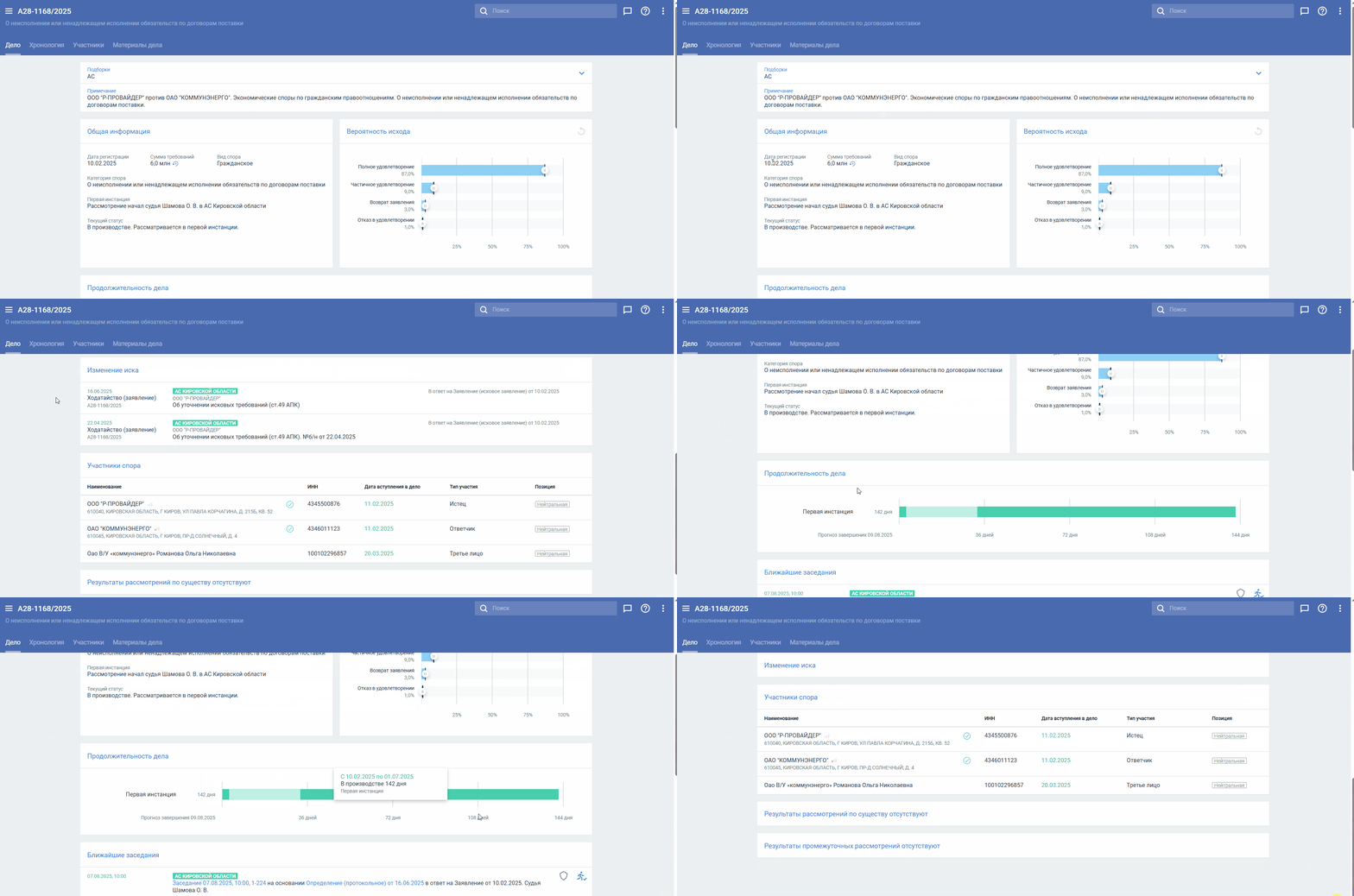
 рядом с названием.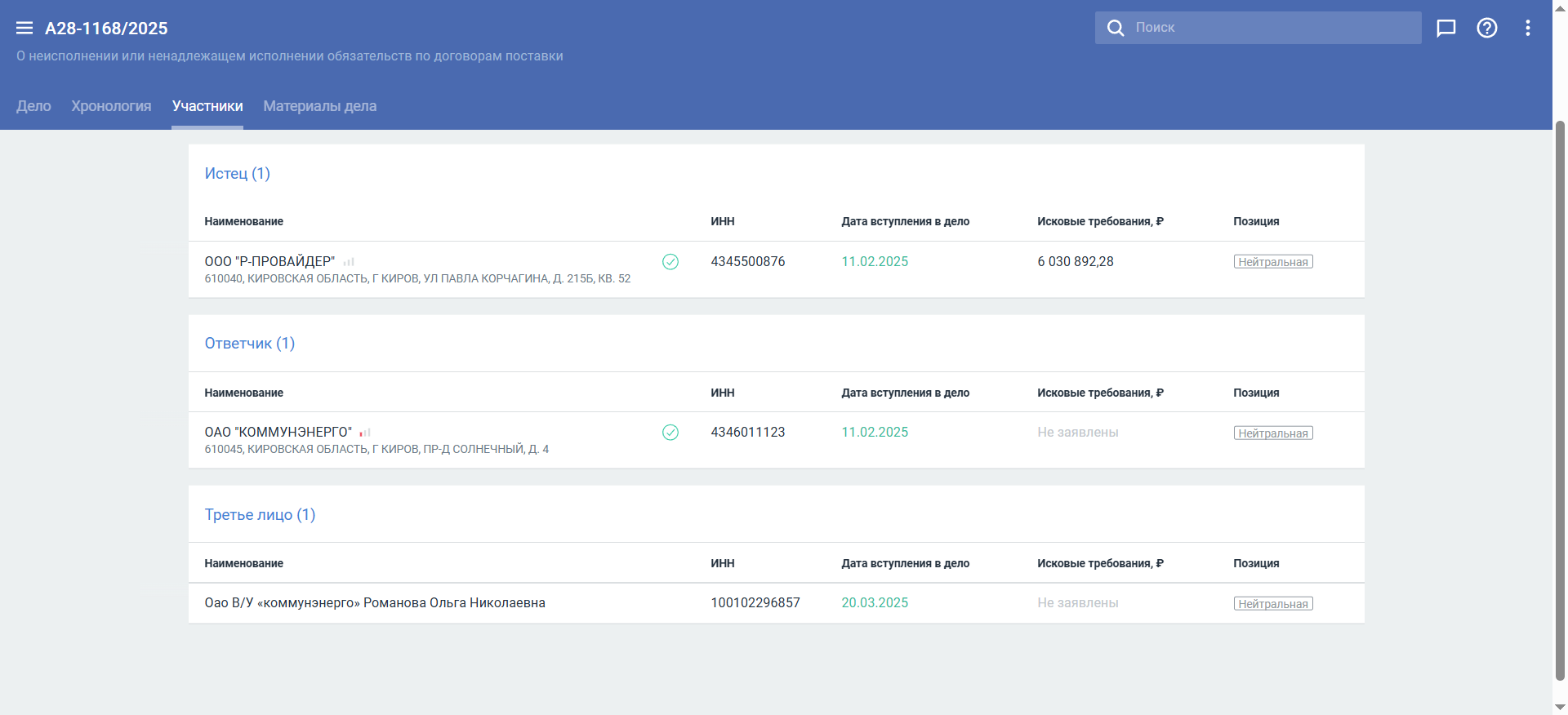
 напротив нужного МД или аналогичной – напротив блока с МД (в этом случае будут скачаны все материалы из блока).